
Teknologi – PenaWartawan.com | Kami baru -baru ini menerima beberapa pesan dari pembaca sehubungan dengan kegagalan mikrofon. Beberapa pembaca melaporkan bahwa orang lain tidak dapat mendengar suara itu di tengah panggilan. Biasanya hal -hal ini tidak banyak rusak, tetapi bagaimana jika itu adalah panggilan bisnis yang mendesak atau wawancara telepon?
Mengapa mikrofon telepon Anda tidak berfungsi?
Mungkin ada beberapa alasan mengapa mikrofon ponsel Anda tidak berfungsi, terutama selama panggilan. Berikut adalah beberapa alasan yang mungkin.

Masalah Jaringan – Masalah jaringan biasanya beberapa masalah mikrofon. Jika Anda berada di tengah panggilan dan orang di sisi lain tiba -tiba tidak dapat mendengar Anda, Anda dapat menyalahkan operator jaringan.
Blok mikrofon – Terkadang kami secara tidak sengaja menempatkan jari -jari kami di mikrofon selama panggilan, yang menghalangi suara kami. Jadi pastikan Anda tidak menempelkan mikrofon dengan jari -jari Anda selama panggilan.
Akumulasi kotor – Kesalahan mikrofon juga dapat disebabkan oleh akumulasi limbah pada mikrofon. Itu tidak terjadi dalam semalam, tetapi dapat menyebabkan masalah seiring waktu.
Aplikasi dari pihak ketiga Jenis aplikasi tertentu tersedia di internet, yang dapat menyebabkan masalah dengan mikrofon. Mereka tidak akan menyebabkan kerusakan perangkat keras, tetapi mereka dapat mengubah beberapa file, yang dapat menyebabkan masalah mikrofon.
Kami akan berbagi beberapa metode sederhana untuk menyelesaikan masalah mikrofon pada smartphone android. Pastikan Anda mengikuti setiap metode dengan hati -hati.
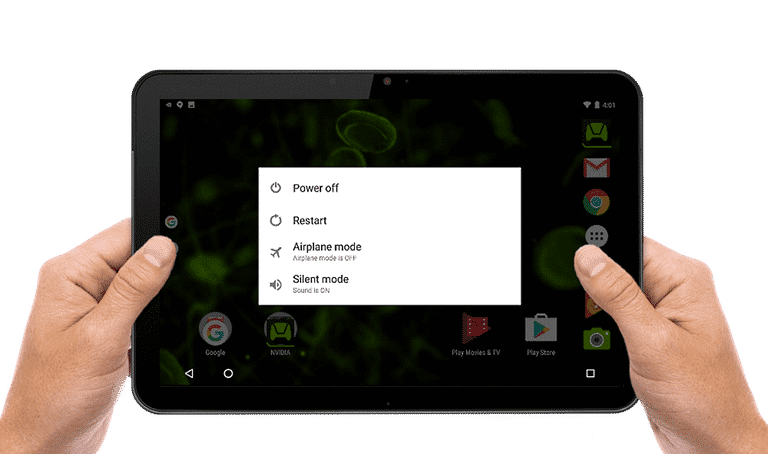
1. Mulai ulang perangkat Anda

Nah, ini adalah salah satu hal pertama yang harus Anda lakukan untuk menyelesaikan masalah mikrofon pada smartphone Android.
Tidak hanya masalah mikrofon, tetapi restart sederhana dapat menyelesaikan sebagian besar kesalahan Android. Setelah siap, hubungi dan periksa apakah masalah mikrofon telah diselesaikan.
2. Tutup perangkat Anda selama beberapa detik

Nah, ini adalah hal lain yang harus Anda lakukan untuk menyelesaikan masalah mikrofon pada perangkat Android. Jika restart sederhana tidak menyelesaikan masalah mikrofon, tutup smartphone Android Anda dan tunggu 10-30 detik sebelum menyalakannya lagi.
Ini akan memperbarui perangkat keras Anda dan menyelesaikan masalah mikrofon perangkat Anda. Setelah siap, hubungi untuk memeriksa apakah masalahnya telah diselesaikan.
3. Periksa apakah case telepon Anda memblokir mikrofon
Meskipun sangat jarang, casing telepon dapat memblokir mikrofon. Meskipun kasusnya tidak sepenuhnya menghentikan mikrofon, ia masih dapat memblokir input.
Jika case ponsel Anda memblokir mikrofon, Anda memiliki masalah dengan suara rendah. Oleh karena itu tujuannya adalah untuk memeriksa apakah case ponsel Anda memblokir mikrofon.
Anda dapat mencoba menghapus kasing telepon dan kemudian menguji Microsoft. Jika mikrofon masih memiliki masalah, kembalikan kasusnya.
4. Matikan Bluetooth

Jika Anda memiliki headset Bluetooth yang sering Anda gunakan dengan Android, headset Anda mungkin terhubung ke Android saat membuat/menerima panggilan.
Ketika headset Bluetooth terhubung, berbicara dengan mikrofon ponsel Anda tidak berfungsi. Karena itu Anda harus memastikan bahwa tidak ada perangkat Bluetooth yang terhubung ke ponsel Anda.
Anda juga dapat membawa pemberitahuan lebih dekat pada Android dan mematikan Bluetooth. Atau sebaliknya, buka APP -Drawer> BluetoothDan Matikan Bluetooth Konektivitas.
5. Periksa izin mikrofon di Android
Dengan versi terbaru Android Anda dapat menyalakan/menonaktifkan akses mikrofon untuk aplikasi dan layanan. Jadi, jika mikrofon tidak berfungsi pada Android saat menggunakan aplikasi yang dipilih, Anda harus memeriksa pengaturan akses mikrofon. Inilah yang harus Anda lakukan.
1. Buka Lembaga Aplikasi di smartphone Android Anda.
2. Telusuri pengaturan dan ketuk Pribadi.

3. Lalu di bawah IstriNyalakan schakel untuk Akses mikrofon.

6. Periksa akses mikrofon untuk aplikasi
Seperti yang kami ketahui, dengan versi terbaru Android Anda dapat menonaktifkan akses ke mikrofon untuk aplikasi yang dipilih. Katakanlah mikrofon Anda tidak berfungsi sendiri saat Anda menelepon WhatsApp; Dalam hal ini Anda harus memeriksa apakah akses mikrofon untuk WhatsApp dinyalakan.
1. Tekanan panjang pada Ikon Aplikasi di mana Anda ingin memeriksa akses mikrofon dan memilih aplikasi -info.

2. Ketuk layar Info di aplikasi -info Otorisasi.

3. Ketuk otorisasi aplikasi di Mikropon.

4. Pilih keduanya Izinkan hanya saat digunakan aplikasi atau Tanyakan setiap saat Untuk memberikan akses mikrofon ke aplikasi.

7. Bersihkan mikrofon dengan pin
Seperti yang kita semua tahu, gangguan mikrofon juga dapat disebabkan oleh akumulasi kotoran pada mikrofon.
Kotoran tidak menumpuk di malam hari, tetapi jika Anda secara teratur menggunakan ponsel Anda untuk waktu yang lebih lama atau jika terpapar debu, akumulasi kotoran cukup jelas.

Dalam metode ini Anda harus menggunakan pin kecil atau jarum tipis untuk meletakkan lubang kecil di sebelah konektor USB. Anda juga dapat meniup udara langsung melalui mulut ke lubang mikrofon untuk menghilangkan kotoran. Jangan gunakan pakaian katun untuk dibersihkan, karena potongan kain bisa macet.
Anda juga dapat membawa ponsel cerdas Anda ke bengkel perbaikan lokal untuk smartphone untuk menghilangkan kotoran dari mikrofon.
8. Matikan pengurangan kebisingan
Nah, smartphone Android terbaru memiliki fungsi yang dikenal sebagai ‘pengurangan noise’. Fungsi ini menghilangkan kebisingan latar belakang ekstra selama panggilan dan meningkatkan pengalaman panggilan.
Namun, karena beberapa bug, fungsi terkadang benar -benar memblokir suara panggilan. Jadi, jika masalah mikrofon disebabkan oleh pengurangan kebisingan, ikuti metode ini untuk menyelesaikan masalah.

- Pertama buka aplikasi -drawer dan pilih Lembaga.
- Ketuk Pengaturan Panggilan telepon.
- Gulir ke bawah pada pengaturan on -call sekarang dan temukan Kebisingan.
- Matikan opsi dan restart ponsel cerdas Anda.
9. Cari dan Hapus Aplikasi Partai Ketiga
Seperti yang disebutkan, aplikasi pihak ketiga dapat mengganggu ponsel Anda dan menyebabkan masalah mikrofon.
Jika Anda memiliki masalah mikrofon setelah menginstal aplikasi, Anda dapat menyalahkan aplikasi tersebut. Anda harus menyalakan ponsel Anda dalam mode aman, yang sementara menonaktifkan semua aplikasi pihak ketiga.
Setelah Anda memulai ponsel dalam mode aman, hubungi dan periksa apakah mikrofon berfungsi. Jika ini masalahnya, Anda harus menemukan dan menghapus aplikasi yang menyebabkan masalah.
10. Biarkan perbaikan

Jika semua metode tidak dapat menyelesaikan masalah mikrofon di Android, ponsel Anda mungkin akan memiliki mikrofon yang rusak. Jika mikrofon Anda rusak, Anda harus memperbaikinya oleh Pusat Layanan.
Anda juga dapat menghubungi nomor layanan pelanggan untuk informasi lebih lanjut tentang telepon. Anda tidak perlu menghabiskan apa pun jika ponsel Anda berada di bawah garansi. Namun, jika telepon Anda telah melewati masa garansi, Anda harus membayar biaya perbaikan untuk mikrofon.
Ini adalah beberapa metode terbaik untuk memperbaiki mikrofon yang tidak berfungsi pada smartphone android. Beri tahu kami jika Anda tahu metode lain untuk menyelesaikan masalah mikrofon.